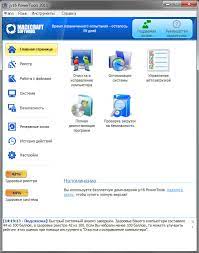
Когда вы используете очиститель реестра, он помогает легко и безопасно очищать или устранять проблемы в реестре вашего компьютера одним щелчком мыши. Память в вашем ПК, которая остается неизученной в течение некоторого времени, заставит ваш компьютер работать очень медленно, потому что это очень бессильный компонент вашей операционной системы, поэтому крайне важно, чтобы вы научились правильно очищать реестр компьютера. Лучше всего использовать высококачественное программное обеспечение для очистки реестра, которое быстро ускорит работу вашего компьютера.
Проверку штрафов пдд вы сможете оформить https://fines.proizd.ua/.
Проблемы, влияющие на реестр Windows, могут очень легко привести к сбою системы. Ошибки могут быть созданы для всей вашей личной информации, найденной в различных файлах на вашем жестком диске. У этих проблем может быть множество причин, например, оставшиеся символы после удаления программы или неправильное удаление программы. Другими причинами являются отсутствие детекторов дисков или поврежденное оборудование. Подобные вещи могут отрицательно сказаться на размере вашего реестра и снизить производительность компьютера. Это заставляет Windows дольше искать данные, необходимые для эффективной работы.
Хороший очиститель реестра просканирует ваши файлы Windows и найдет все недействительные записи или устаревшую информацию. После исправления этих ошибок ваш компьютер будет работать намного быстрее. Чтобы защитить себя, вам нужна программа, которая предлагает резервное копирование, чтобы вы могли восстановить свой компьютер, если что-то пойдет не так с очисткой. Он автоматически обнаружит и удалит ненужные записи. Это очистит диспетчер запуска, который управляет программами, которые автоматически загружаются при перезагрузке или включении системы.
Эти шаги помогут вам очистить память. Вам нужно купить или скачать хороший очиститель реестра и установить его. Всегда необходимо запускать эту программу от имени администратора, чтобы она могла очистить всю вашу систему. После завершения установки появится подменю для начала процесса очистки.
Из подменю прикладного программного обеспечения вы можете начать быстрое сканирование системных файлов. Затем сканирование предоставит вам отчет о найденных ошибках. Затем вам будут предложены варианты. Вы можете либо исправить ошибки, либо проигнорировать их. Чтобы исправить их, вы просто выбираете опцию «исправить», и программа автоматически исправит их.
У вас также есть функция удаления. Это удалит лишние программы и удалит их. Это гарантирует, что их влияние на вашу операционную систему полностью устранено. Вы делаете это, используя меню инструментов, а затем выбирая диспетчер удаления.
Ваш диспетчер запуска управляет прикладными программами, которые загружаются и запускаются при загрузке Windows, поэтому пользователям необходимо воспользоваться этим приложением для обеспечения бесперебойной работы ОС. Эти советы помогут вам сделать так, чтобы ваш компьютер работал быстрее и эффективнее. Хороший очиститель реестра настоятельно рекомендуется для медленного компьютера.